外观
登录系统
1. 功能说明
登录模块用于完成用户身份认证、会话建立和菜单加载。若登录页提供 验证码登录 或 扫码登录 入口,可按提示使用;若页面上没有这些入口,说明所里未开放,请使用 账号密码 登录。
本页帮您完成首次登录、人机校验(若有)、进入工作台;忘记密码与无法登录见下文及 常见问题 第 8 节。:::
2. 操作步骤(账号密码)
- 打开系统访问地址。
- 在登录页面输入用户名和密码。
- 若页面要求人机校验(如滑块),先完成校验。
- 单击「登录」。
- 登录成功后进入工作台。
页面外观说明登录页的配色、左侧插画、是否展示验证码登录 / 扫码登录 / 忘记密码,均取决于当前前端版本与所内启用项。请以实际页面为准,不再固定展示历史截图。:::
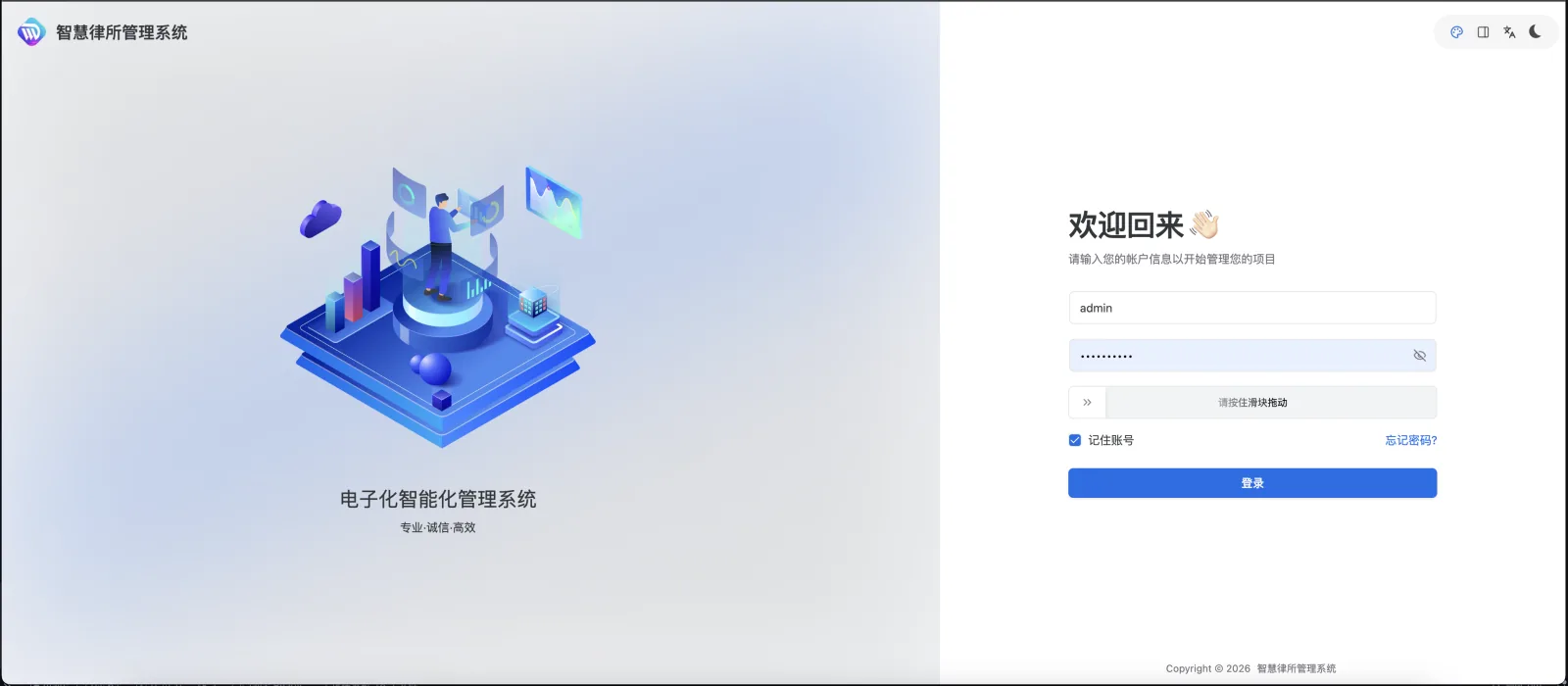
系统登录页(示例数据为虚构内容,如有雷同纯属巧合;界面以实际部署版本为准)
3. 登录结果
登录成功后,系统执行以下动作:
- 建立登录会话
- 加载当前用户信息
- 加载角色菜单和权限
- 跳转至工作台
4. 首次登录检查项
| 检查项 | 处理要求 |
|---|---|
| 个人资料 | 核对姓名、手机号、邮箱 |
| 菜单权限 | 核对是否显示应有模块 |
| 待办事项 | 在工作台核对待办与审批数量 |
| 初始密码 | 及时修改 |
5. 异常处理
5.1 无法登录
按以下顺序检查:
- 用户名是否正确。
- 密码是否正确。
- 滑块验证是否完成。
- 账号是否被停用。
- 会话是否已失效。
5.2 登录后无菜单
由管理员检查:
- 账号状态
- 角色分配
- 角色菜单授权
5.3 忘记密码
联系管理员在 用户管理 中执行密码重置。重置后应立即通过 个人中心 修改为本人保密密码。
5.4 其他登录方式
若所内开通了验证码或扫码登录,按页面提示获取验证码或使用手机客户端扫码。若所内启用了异地登录许可码,新设备首次登录会要求输入发送到邮箱的许可码,请按提示接收并输入(未启用时页面不会出现该输入项)。失败时仍可按 5.1 顺序排查网络、账号状态与系统维护公告。
更多场景见 常见问题。
6. 常见误操作
WARNING
- 把系统密码设成与邮箱、社交账号相同:一旦撞库或钓鱼,所内客户与案件信息风险陡增;应使用 独立强密码 并定期更换。
- 在公共电脑勾选「记住密码」:他人可直通您的账号;使用公共终端应 用毕退出 并避免保存密码。
- 多人共用同一账号:操作无法追溯到人,也不符合权限管理要求;每人应 独立账号,特殊情况按所里规定走代理或授权。:::