外观
文档管理
1. 功能说明
文档模块用于管理业务文件、文书模板、AI 文书、卷宗、印章和用印流程。
本页帮您学完您可以:上传与归类文档、用模板生成文书、走用印申请、理解在线预览。上传失败、预览白屏见 常见问题 第 9 节;文档与档案区别见第 5 节。:::
2. 页面范围
| 页面 | 功能 |
|---|---|
| 文档列表 | 上传、查询、维护文档(菜单路径由后端下发) |
| 文书模板 | 管理模板和按变量生成文书(通常在「文档」或「模板」类菜单下) |
| AI 文书 | 辅助文稿生成与整理 |
| 卷宗模板 | 管理卷宗目录模板,便于项目下组卷 |
| 项目卷宗 | 归集项目材料 |
| 印章/用印 | 管理印章、提交用印申请、查看用印台账(申请记录与用量) |
2.1 文档关系示意图
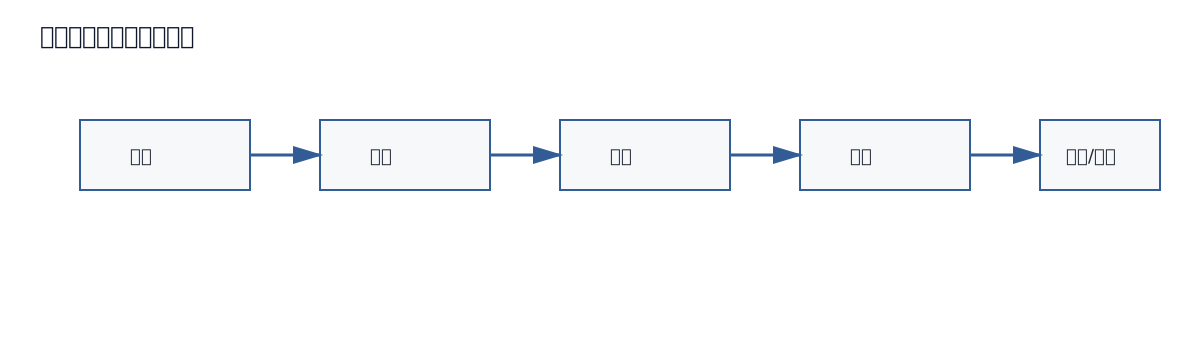 图 16 文档、卷宗、档案关系图。
查找本页
可试用:文档、模板、AI 文书、卷宗、档案、用印、用印台账、印章。
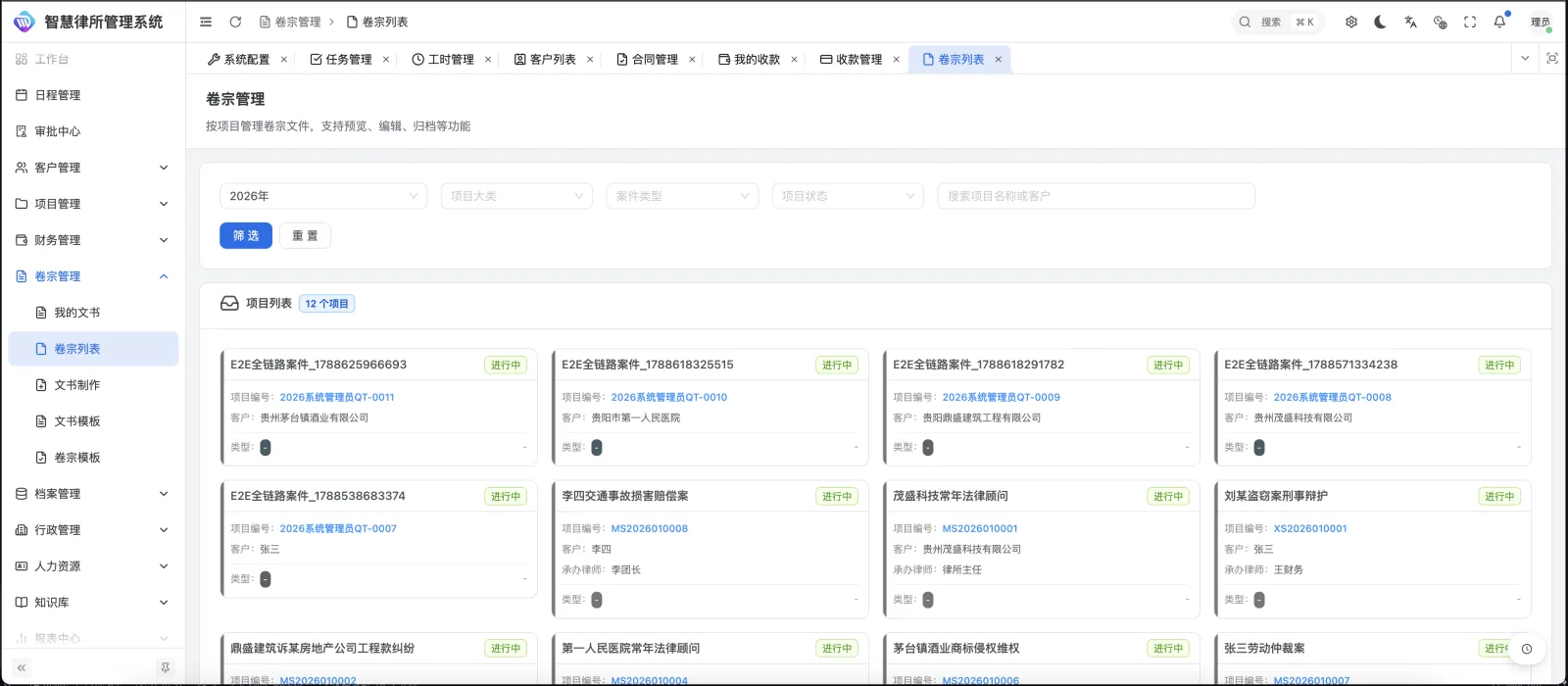
卷宗列表(示例数据为虚构内容,如有雷同纯属巧合;界面以实际部署版本为准)
3. 文档上传
3.1 操作步骤
- 进入文档列表。
- 上传文件。
- 录入标题、分类、关联项目或客户。
- 保存文档。
3.2 录入要求
| 项目 | 要求 |
|---|---|
| 标题 | 使用正式文档名称 |
| 分类 | 选择正确文档分类 |
| 关联对象 | 关联项目、客户或卷宗 |
| 版本 | 草稿、送审版、终稿应区分 |
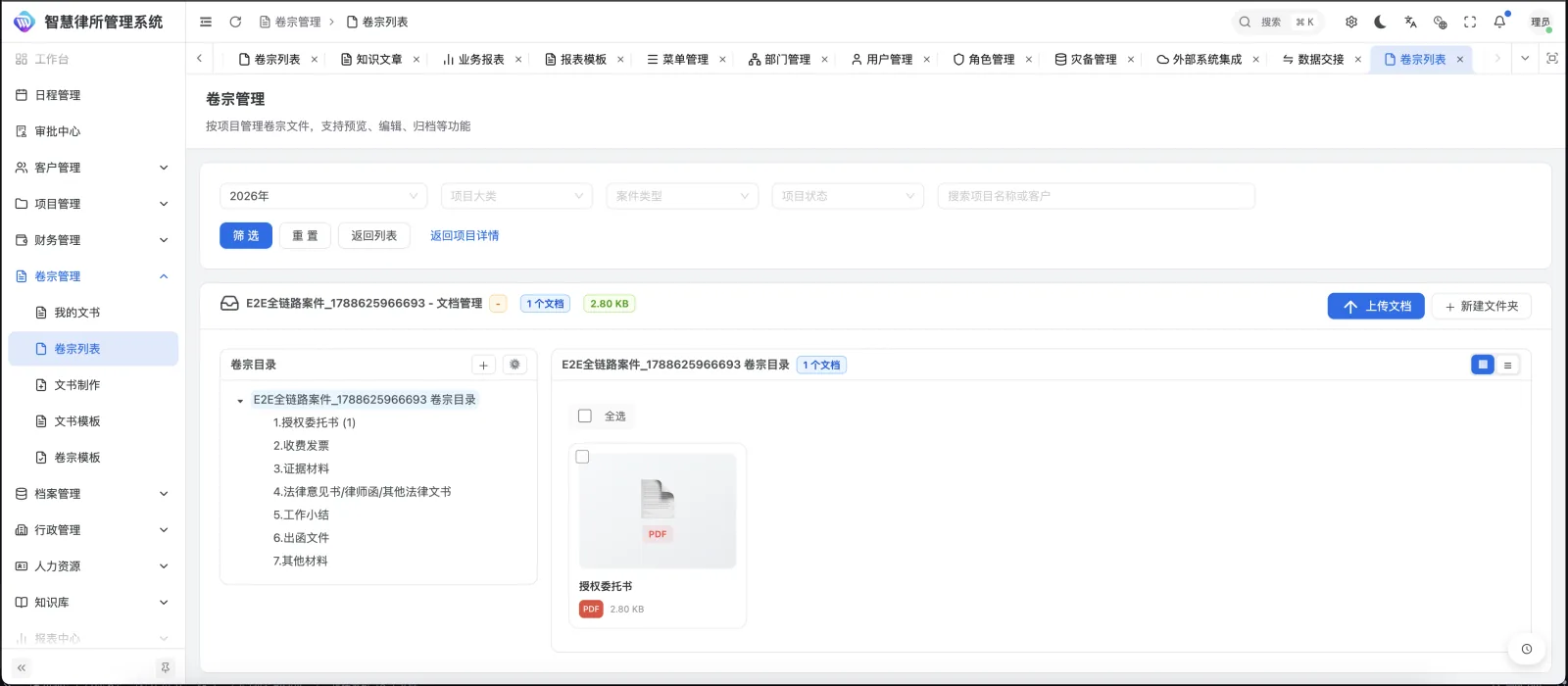
项目卷宗内的文档管理(示例数据为虚构内容,如有雷同纯属巧合;界面以实际部署版本为准)
4. 模板使用
4.1 适用场景
- 高频标准文书
- 变量明确的正式文本
- 批量生成文书
4.2 操作步骤
- 进入文书模板。
- 选择模板。
- 录入模板变量。
- 生成文书。
- 核对生成结果。
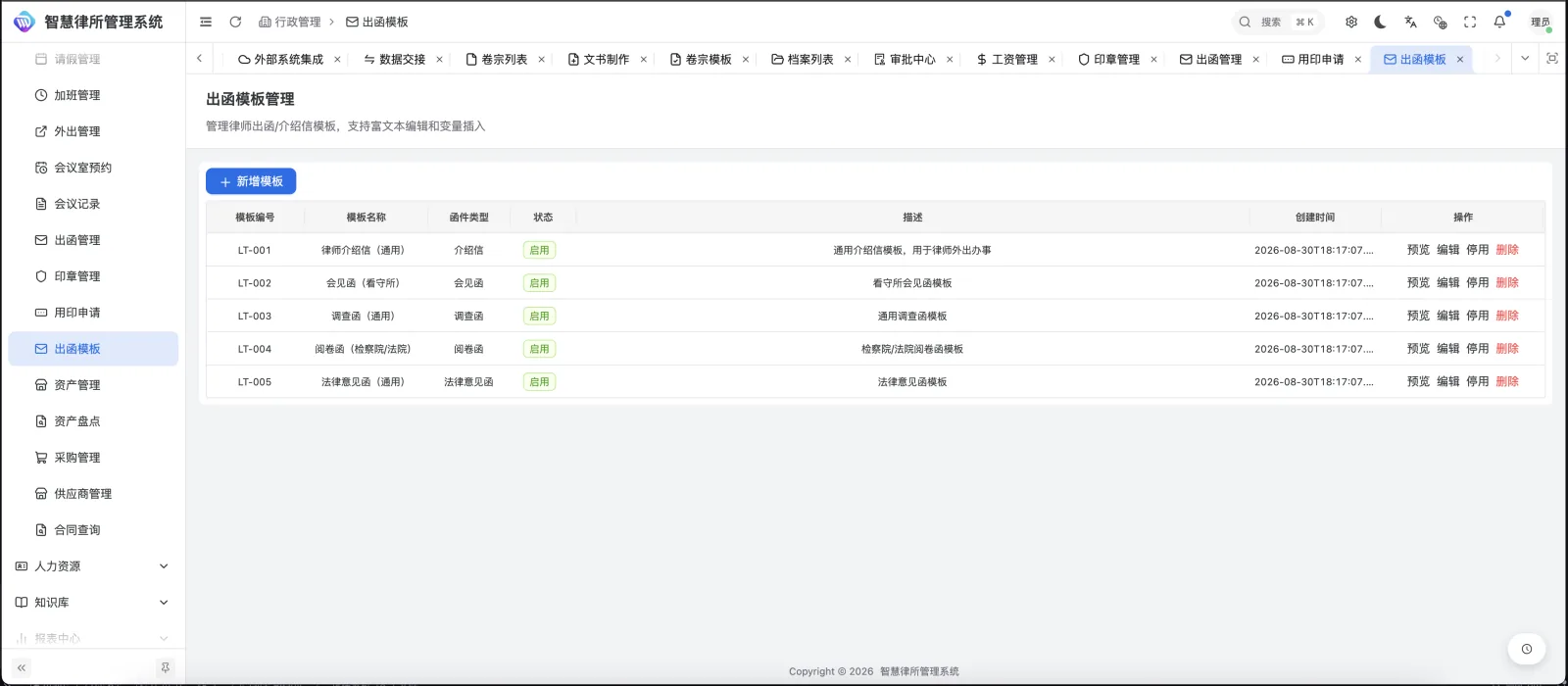
文书/出函模板(示例数据为虚构内容,如有雷同纯属巧合;界面以实际部署版本为准)
5. AI 文书
AI 文书仅用于辅助起草、整理和摘要,不得直接替代正式审稿。
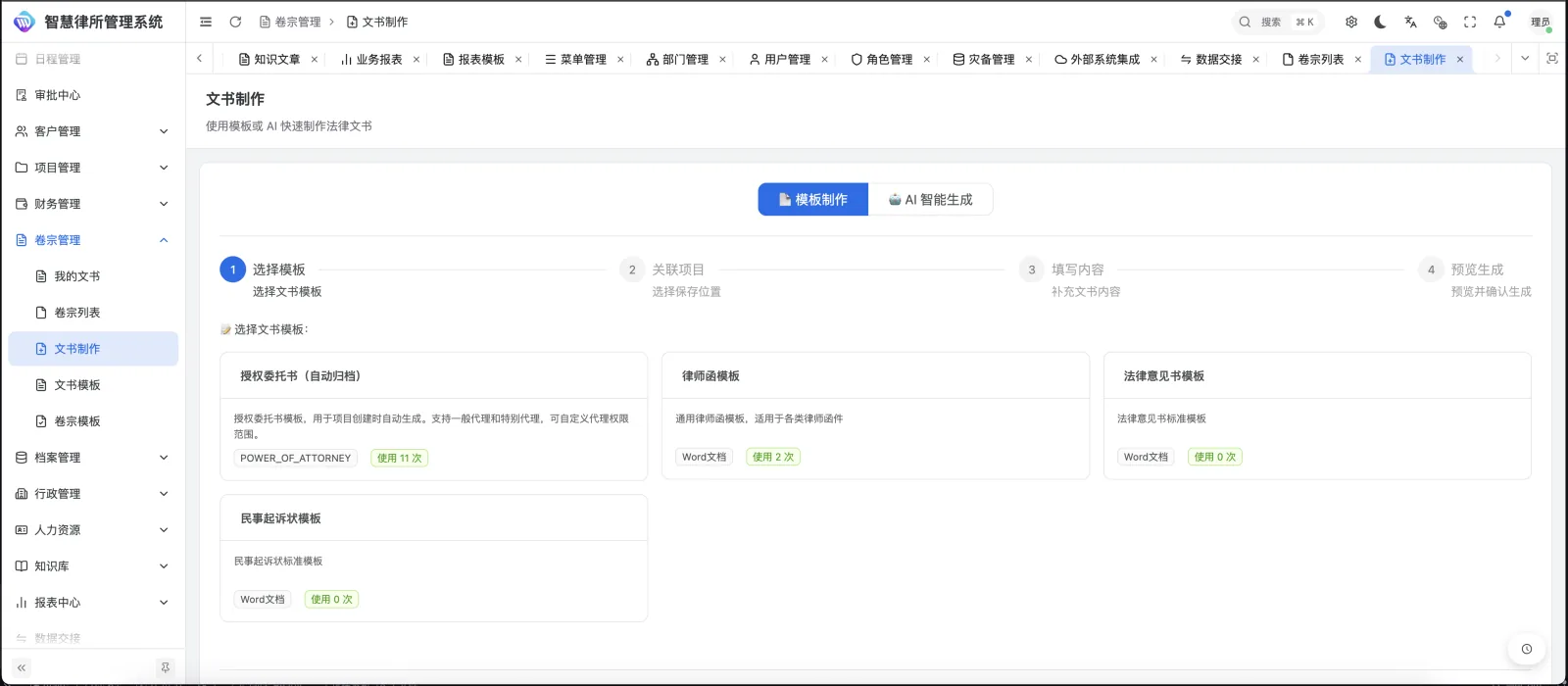
文书制作(示例数据为虚构内容,如有雷同纯属巧合;界面以实际部署版本为准)
6. 用印申请
6.1 前置条件
- 文件版本已最终确认
- 印章类型已明确
6.2 操作步骤
- 进入用印申请。
- 选择文档。
- 选择印章类型。
- 填写用途和申请理由。
- 提交审批。
审批通过后形成用印记录,管理员在 印章/用印 页的台账区可查看申请记录与用量汇总。
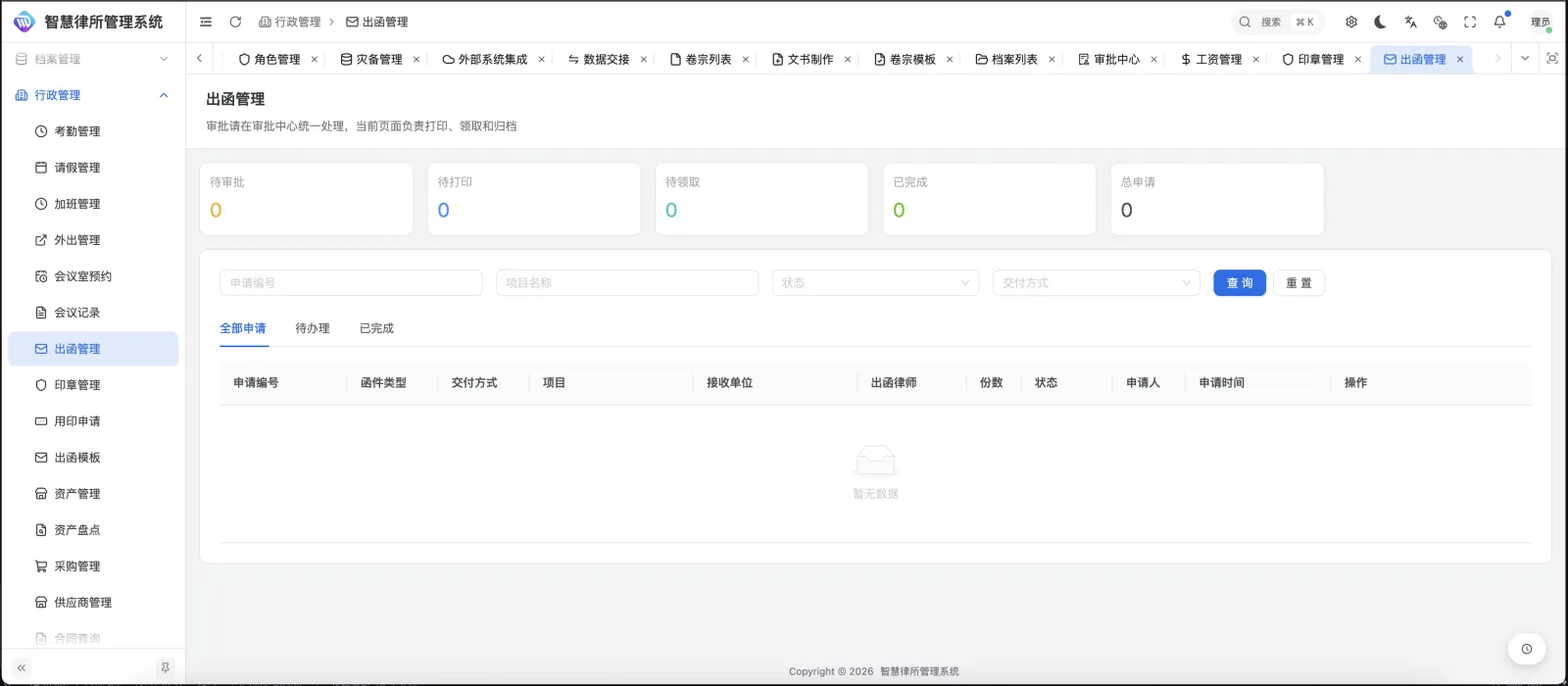
出函管理(示例数据为虚构内容,如有雷同纯属巧合;界面以实际部署版本为准)
7. OnlyOffice 文档预览
从文档列表或业务页打开 在线预览 时,可能跳转到独立全屏路由 /office-preview(不使用主布局侧栏)。此时应注意:
- 预览窗口内编辑权限由系统与文档权限共同决定,勿在未授权情况下改动他人文档。
- 若长时间白屏或提示插件错误,多为 OnlyOffice 服务或网络问题,可联系 您的实施方或项目对接人 排查。
- 关闭预览后通过浏览器返回或页面提供的关闭入口回到业务列表。
8. 常见错误
- 未填写关联对象
- 模板生成后未复核变量
- 将草稿作为终稿申请用印
9. 常见误操作
WARNING
- 模板生成后不读一遍就对外发出:占位符未替换、金额或当事人写错会造成执业风险;生成后应 人工通读 再定稿。
- 在预览窗口里误改他人文档:在线预览的编辑权限由系统控制,无把握时不要保存;需要协作请走权限申请或副本流程。
- 用印申请选错文档版本:审批通过后盖章依据以申请时挂接的文档为准,提交前应确认是 最终版 而非过程稿。:::