外观
财务管理
1. 功能说明
财务模块用于管理收费、预收款、开票、报销、提成及财务合同。
本页帮您学完您可以:按所里规范走收费与开票、区分预收款与已确认收入、在授权范围内处理报销与提成。收费/发票/提成概念见 常见问题 第 6 节;对账与 OCR 见本章第 7 节。:::
2. 页面范围
| 页面 | 功能 |
|---|---|
| 财务合同 | 管理合同审批与财务状态 |
| 收费管理 | 录入与确认收费 |
| 预收款 | 登记待匹配资金 |
| 发票管理 | 管理开票流程 |
| 报销管理 | 管理费用支出;个人可在「我的报销」等入口查看本人单据(以菜单为准) |
| 提成管理 | 管理提成结果;批量审批、批量发放、手动重算 等以页面实际按钮为准 |
| 财务合同变更 | 财务口径合同关键信息变更,走审批流(与「项目—业务合同」区分,以菜单为准) |
| 收款变更审批 | 已确认或流程中的收款需调整时,在本功能中发起与跟踪,勿绕过审批(需财务或指定角色权限) |
| 提成规则管理 | 维护提成规则与生效范围(通常仅财务或管理人可见) |
| AI 费用账单 | 所内 AI 月度账单(有权限的财务或管理人可见,详见 AI 使用与 OCR) |
2.1 财务主线示意图
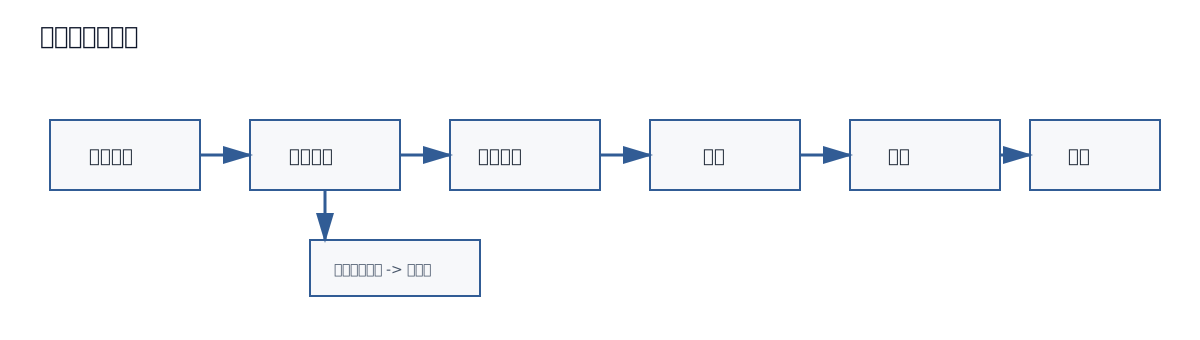 图 15 财务主线流程图。
查找本页
可试用:收费、预收款、确认收款、开票、提成、财务合同、报销、收款变更、合同变更、我的报销。
3. 财务处理顺序
- 核对合同和项目。
- 核对付款主体与金额。
- 录入收费或预收款。
- 到账后执行确认。
- 根据条件执行开票。
- 根据规则生成提成。
4. 收费管理
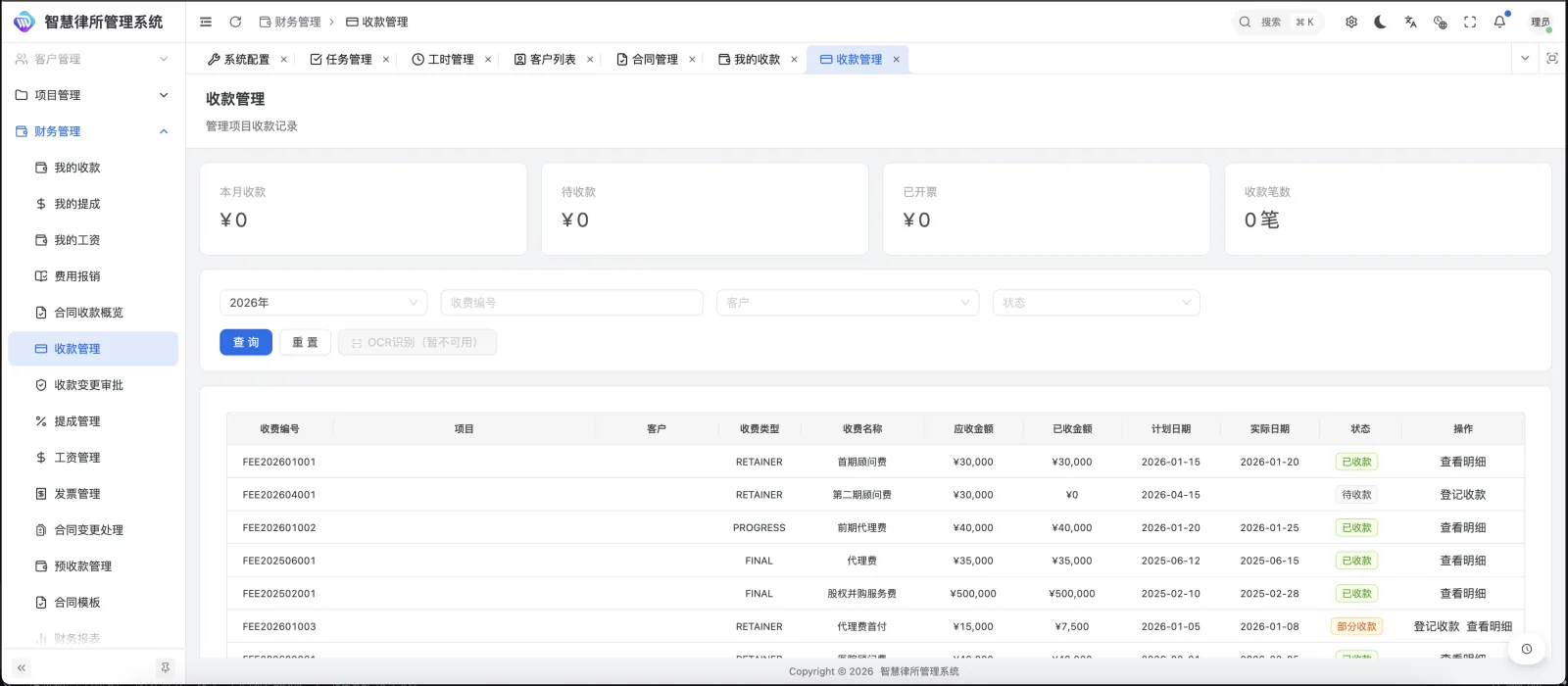
收款管理界面(示例数据为虚构内容,如有雷同纯属巧合;界面以实际部署版本为准)
4.1 操作步骤
- 进入收费管理。
- 新增收费记录。
- 关联项目或合同。
- 录入金额、付款主体、时间。
- 保存记录。
- 到账后执行“确认收款”。
4.2 检查项
| 项目 | 要求 |
|---|---|
| 项目/合同 | 选择正确业务对象 |
| 金额 | 与合同口径一致 |
| 付款主体 | 与来款主体一致 |
| 时间 | 与实际到账或约定时间一致 |
5. 预收款管理
预收款适用于资金已到账但业务尚未完整匹配的情形。
5.1 操作步骤
- 进入预收款页面。
- 登记付款主体、金额、来款说明。
- 保存记录。
- 待业务明确后执行匹配。
6. 发票管理
6.1 开票前检查
- 抬头主体
- 税号
- 开票金额
- 对应收费记录
6.2 操作步骤
- 进入发票管理。
- 新增发票申请。
- 填写开票主体、金额、税务信息。
- 关联业务记录。
- 保存并跟踪状态。
7. 智能对账与 OCR
在已启用 OCR 的环境下,可先拍摄或上传银行回单等图片,由系统识别金额、付款方、日期等并 辅助匹配待收款;识别结果务必人工核对后再确认。未启用 OCR 或识别失败时,请改用手工录入与核对。
8. 提成规则与收款变更
- 提成规则:在菜单 「提成规则管理」 中维护规则版本、生效范围等;规则变更后应确认是否需要 手动重算 或等待下一计费周期。
- 收款变更:在 「收款变更审批」 中提交与跟踪;审批通过前 不要假设原收款记录已作废。
9. 异常处理
当财务数据异常时,按以下顺序排查:
- 合同状态是否正确。
- 收费记录是否重复。
- 预收款是否未匹配。
- 发票主体是否错误。
- 提成规则是否取错。
- 是否存在进行中的 合同变更 或 收款变更 审批导致状态未落终态。
10. 常见误操作
WARNING
- 收款变更还在审批就按新金额开票:应以 审批通过后的有效数据 为准,避免票款不一致。
- 预收长期不核销:账面会一直挂着「预收」,影响对账;收到款后应按流程匹配到具体账单或项目。
- 发票抬头随手选:抬头错误会导致客户退票与税务风险,应与合同主体、客户主档 交叉核对 后再提交。:::